Per iniziare
Fai clic sull’icona di Stylebot nella barra degli strumenti, poi su Personalizza questa pagina. Oppure premi alt+shift+M in qualsiasi scheda, o fai clic destro su un elemento e scegli Stylebot → Personalizza elemento.
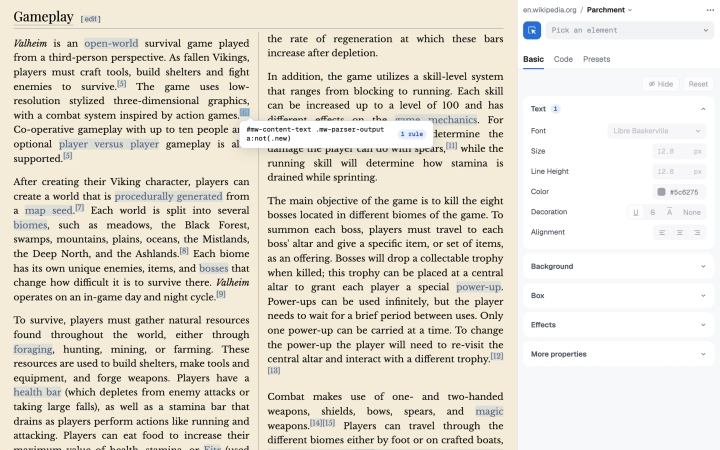
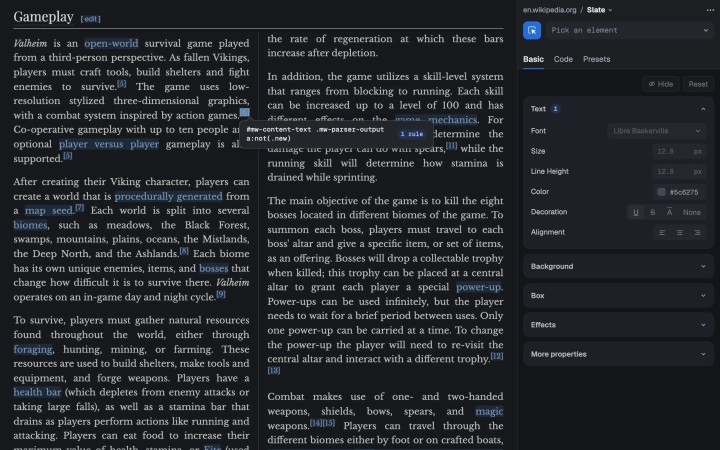
Fai clic sul selettore, passa il mouse sulla pagina e fai clic su un elemento. Premi ↑ prima di fare clic per selezionare invece l’elemento padre. Poi modificalo in Di base, oppure scrivi CSS in Codice. Le modifiche si salvano mentre le fai e si applicano ogni volta che visiti il sito.
- Caratteri
- Cerca tra 400 Google Fonts e Stylebot carica quello che scegli, oppure digita il nome di qualsiasi carattere installato sul tuo computer.
- Posizione dell’editor
- In Chrome ed Edge l’editor si apre nel pannello laterale. Usa Posizione nel suo menu ⋯ per aprirlo in una finestra separata o agganciarlo alla pagina. Firefox e Safari non hanno il pannello laterale.
- Disattivare uno stile
- Usa l’interruttore nel popup, oppure alt+shift+S. Lo stile resta salvato, ma non viene applicato.
Profili
Un profilo è un foglio di stile separato per lo stesso sito: così puoi tenere più di un aspetto e passare dall’uno all’altro. Se ne applica uno alla volta e ogni sito parte da Predefinito.
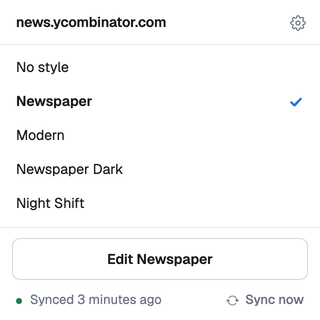
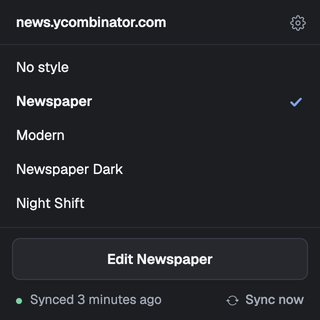
Fai clic sul nome del profilo accanto al sito, nell’intestazione dell’editor, per creare, rinominare, duplicare o eliminare i profili. Puoi passare dall’uno all’altro lì o nel popup, dove Nessuno stile disattiva la personalizzazione per il sito. I nuovi profili partono vuoti.
Preimpostazioni
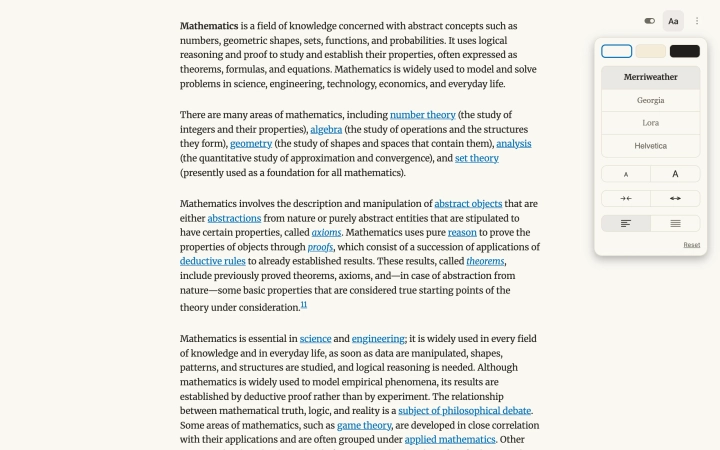
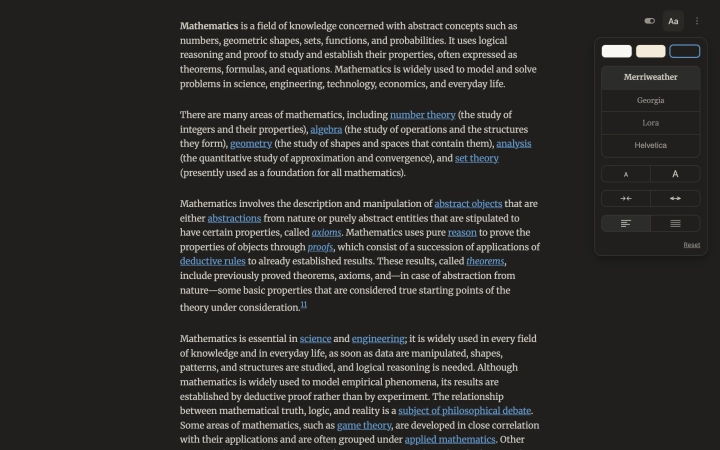
La scheda Preimpostazioni ne ha due, ed entrambe si sommano alle tue modifiche. Leggibilità trasforma gli articoli di un sito in una vista di lettura pulita, con tema, carattere, dimensione e larghezza a scelta, e lascia stare le pagine che non sono articoli. Scala di grigi toglie il colore al sito, con l’intensità che vuoi.
Sincronizzazione e cronologia versioni
- Sincronizzazione con Google Drive
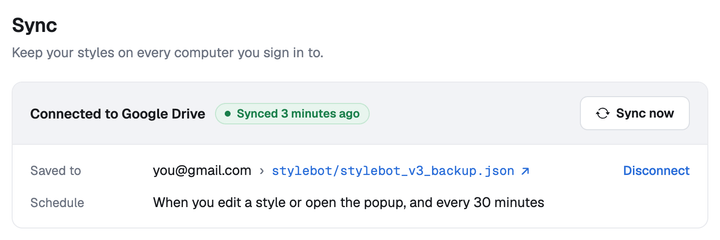
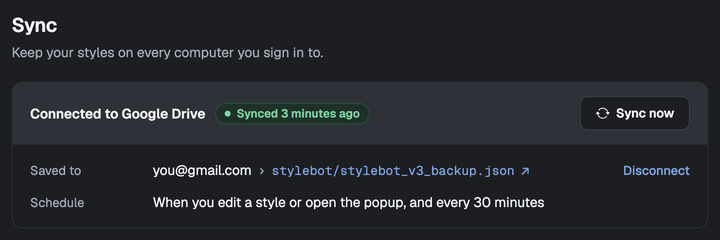
- Collega Google Drive nelle Opzioni. I tuoi stili, profili compresi, si sincronizzano ogni 30 minuti e subito dopo ogni modifica. Stylebot vede solo i file che crea nel tuo Drive, e non esiste alcun server di Stylebot.
- Conflitti
- Se uno stile è cambiato su due computer, viene mantenuta la tua modifica più recente e l’altra versione viene salvata in un commento, così non si perde nulla.
- Backup
- Esporta e importa tutti i tuoi stili in JSON dalle Opzioni.
- Cronologia versioni
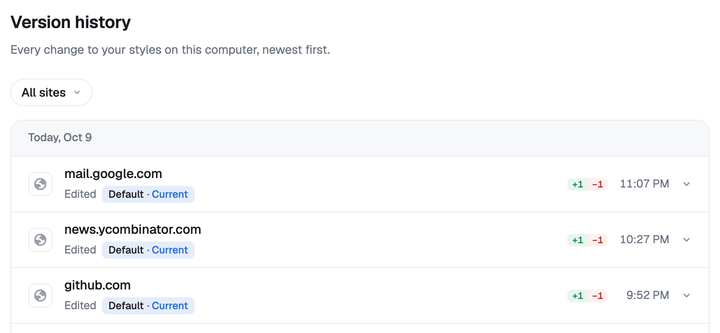
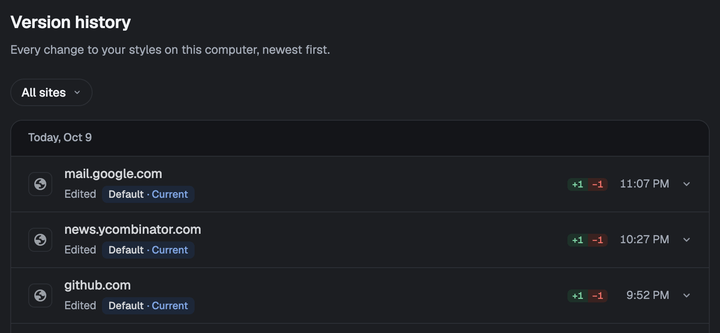
- Ogni modifica su questo computer viene conservata nelle Opzioni, comprese quelle arrivate tramite la sincronizzazione. Ripristina qualsiasi versione precedente, per alcuni siti o per tutti.
Galleria
La Galleria raccoglie stili creati da altre persone con Stylebot. Visualizzane l’anteprima sul sito a cui è destinato, leggi il suo CSS e installalo con un clic.
- Pubblicare uno stile
- Scegli Pubblica nella Galleria dal menu ⋯ di uno stile nel popup, o dal menu ⋯ dell’editor, e accedi con Google. Le tue modifiche restano sul tuo computer finché non pubblichi un aggiornamento.
- I tuoi stili
- Accedi alla Galleria per rinominare o eliminare gli stili che hai pubblicato e per cambiare il tuo nome utente.
Regole URL
Per impostazione predefinita, Stylebot associa gli stili ai siti in base al nome di dominio. Modifica l’URL di uno stile nelle Opzioni e usa questi pattern per regole più specifiche.
**Corrisponde a qualsiasi sequenza di caratteri.*Corrisponde a qualsiasi sequenza di caratteri fino alla prima /.,Separa un elenco di pattern. Un URL corrisponde se corrisponde almeno uno dei pattern.^All’inizio di un URL, lo trasforma in un’espressione regolare.Esempi
docs.google.com- Il dominio docs.google.com o uno qualsiasi dei suoi sottodomini.
docs**- Qualsiasi URL che inizia con docs.
docs*.google.com- docs.google.com, docs1.google.com, docs2.google.com e così via.
*.ycombinator.com- news.ycombinator.com e apps.ycombinator.com.
docs.google.com, spreadsheets.google.com- Uno dei due domini, o uno qualsiasi dei loro sottodomini.
^http://www.reddit.com/$- Solo la home page di Reddit.
*- Tutti i siti. Utile per gli stili che vuoi ovunque.
CLI
Il comando stylebot permette a un agente di programmazione come Claude Code, Codex o Cursor di personalizzare i siti direttamente nel tuo browser, usando il tuo abbonamento invece di una chiave API. Puoi eseguire i comandi anche tu.
- Configurazione
- Installa la CLI, collegala ai tuoi browser, poi attiva Consenti l'accesso da riga di comando nelle Opzioni. La pagina sulla CLI ti guida passo passo. Per ora solo Chrome ed Edge.
- Claude Code
- Aggiungi il plugin di Stylebot e chiedi una modifica con
/stylebot, ad esempio un tema scuro per un sito. - Privacy
- L’accesso alla CLI è disattivato finché non lo attivi. Stylebot e la CLI comunicano solo tra loro, su questo computer; un agente invia ciò che legge al proprio provider.
Scorciatoie da tastiera
Le scorciatoie globali funzionano su qualsiasi pagina che Stylebot può personalizzare; puoi cambiarle nelle impostazioni delle scorciatoie del browser, a cui trovi il link nelle Opzioni. Per le scorciatoie dell’editor, premi ? nell’editor.
Aiuto e supporto
Hai trovato un bug o hai un’idea? Apri una segnalazione su GitHub. Stylebot è gratuito e open source, mantenuto dal 2011. Se ti è utile, puoi sostenerlo offrendomi un caffè.