開始使用
按一下工具列中的 Stylebot 圖示,然後選擇 設定此頁面樣式。也可以在任何分頁按 alt+shift+M,或在元素上按右鍵並選擇 Stylebot → 為元素設定樣式。
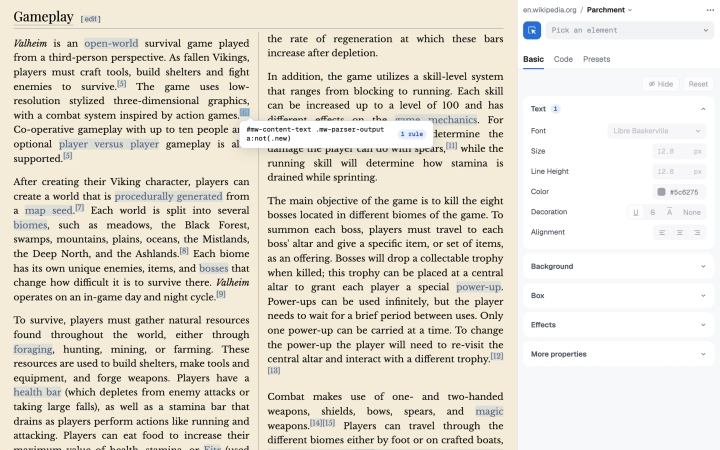
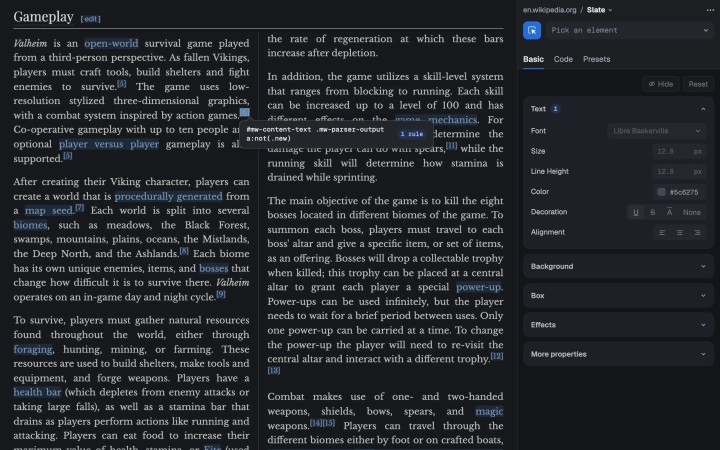
按一下選取器,將滑鼠移到頁面上,再按一下元素。按一下之前先按 ↑,可改為選取它的父元素。接著在 基本 中修改,或在 程式碼 中撰寫 CSS。變更會隨時儲存,每次造訪該網站時都會載入。
- 字型
- 搜尋 400 種 Google Fonts,Stylebot 會載入你選的字型;也可以輸入電腦上已安裝的任何字型。
- 編輯器位置
- 在 Chrome 和 Edge 中,編輯器會在側邊面板開啟。使用其 ⋯ 選單中的 位置,即可改在獨立視窗中開啟,或停靠在頁面中。Firefox 和 Safari 沒有側邊面板。
- 關閉樣式
- 使用彈出式視窗中的開關,或按 alt+shift+S。樣式會保留,只是不套用。
設定檔
設定檔是同一網站的另一份樣式表,讓你保留多種外觀並隨時切換。一次只會套用一個,每個網站一開始都是「預設」。
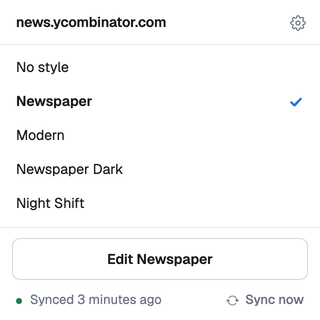
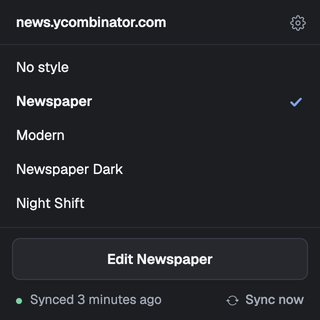
按一下編輯器標題列中網站旁的設定檔名稱,即可建立、重新命名、複製或刪除設定檔。可在那裡或彈出式視窗中切換設定檔;在彈出式視窗中選擇 無樣式 會關閉該網站的樣式。新設定檔一開始是空的。
預設
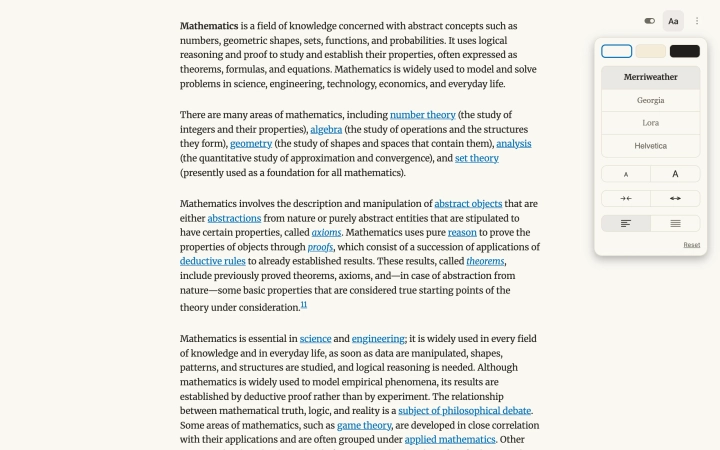
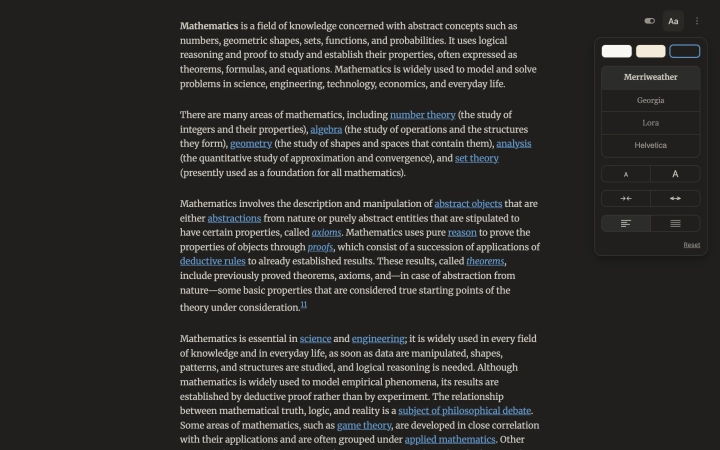
預設分頁中有兩種預設,都能和你自己的修改疊加。簡閱 會把網站的文章轉換為整潔的閱讀檢視,主題、字型、字級和寬度都能自選;不是文章的頁面則不受影響。灰度 會移除網站的色彩,強度可調。
同步和版本記錄
- Google Drive 同步
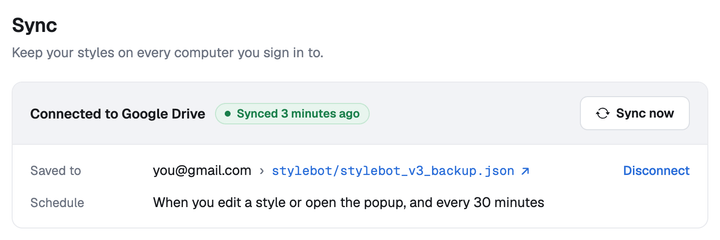
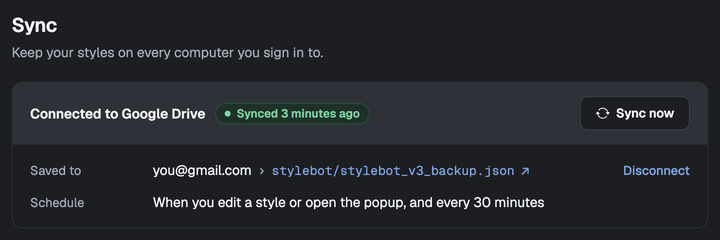
- 在選項頁面中連線 Google Drive。你的樣式(包括設定檔)每 30 分鐘同步一次,編輯後也會立即同步。Stylebot 只能看到它在你的 Drive 中建立的檔案,而且沒有 Stylebot 伺服器。
- 衝突
- 如果同一個樣式在兩台電腦上都有變更,會保留你較新的編輯,另一個版本則保存在註解中,不會遺失任何內容。
- 備份
- 在選項頁面中將所有樣式匯出和匯入為 JSON。
- 版本記錄
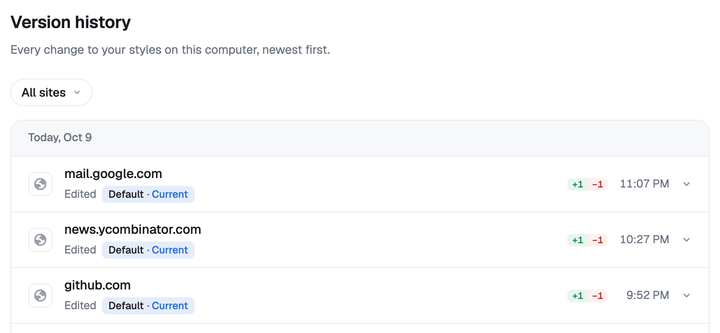
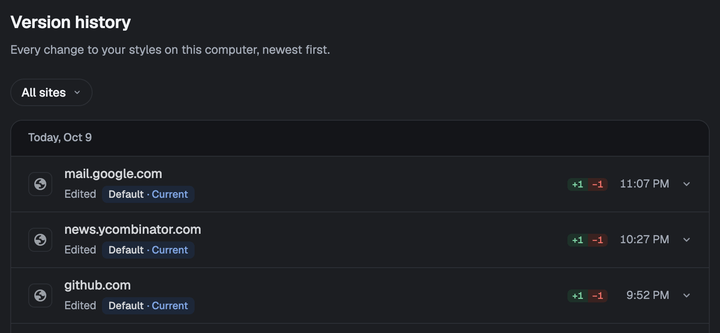
- 這台電腦上的每一次變更都會保留在選項頁面中,包括透過同步傳來的變更。可為部分或全部網站還原任何先前的版本。
藝廊
藝廊收錄了其他人用 Stylebot 製作的樣式。可以在對應網站上預覽樣式、查看其 CSS,並一鍵安裝。
- 發布樣式
- 在彈出式視窗中,從樣式的 ⋯ 選單,或從編輯器的 ⋯ 選單中選擇發布到藝廊,然後用 Google 帳戶登入。發布更新之前,你的編輯只會保留在你的電腦上。
- 我的樣式
- 在藝廊登入,即可重新命名或刪除你發布的樣式,以及變更使用者名稱。
URL 規則
預設情況下,Stylebot 會依網域名稱將樣式對應到網站。在選項頁面中編輯樣式的 URL,即可使用以下模式做更精確的比對。
**比對任意字元序列。*比對任意字元序列,直到遇到 / 為止。,分隔多個模式。只要任一模式符合,URL 就符合。^放在 URL 開頭時,會將其轉為正規表示式。範例
docs.google.com- 網域 docs.google.com 或其任何子網域。
docs**- 任何以 docs 開頭的 URL。
docs*.google.com- docs.google.com、docs1.google.com、docs2.google.com 等等。
*.ycombinator.com- news.ycombinator.com 和 apps.ycombinator.com。
docs.google.com, spreadsheets.google.com- 任一網域,或其任何子網域。
^http://www.reddit.com/$- 僅限 Reddit 首頁。
*- 所有網站。適合想在任何地方套用的樣式。
CLI
stylebot 指令讓 Claude Code、Codex、Cursor 等程式設計代理直接在你的瀏覽器中修改網站樣式,使用你自己的訂閱方案,不需要 API 金鑰。你也可以自己執行這些指令。
- 設定
- 安裝 CLI、連接到你的瀏覽器,然後在選項中開啟 允許命令列存取。CLI 頁面會逐步說明每個步驟。目前僅支援 Chrome 和 Edge。
- Claude Code
- 加入 Stylebot 外掛程式,再用
/stylebot要求變更,例如為網站套用深色主題。 - 隱私權
- CLI 存取在你開啟之前都是關閉的。Stylebot 和 CLI 只在這台電腦上彼此溝通;代理則會把讀取到的內容傳送給它自己的供應商。
快速鍵
全域快速鍵可在 Stylebot 能設定樣式的任何頁面上使用,可在瀏覽器的快速鍵設定中變更(選項頁面中有連結)。編輯器本身的快速鍵,請在編輯器中按 ? 查看。
說明與支援
發現錯誤或有點子?請到 GitHub 回報問題。Stylebot 免費且開放原始碼,自 2011 年起持續維護。如果它對你有幫助,歡迎請我喝杯咖啡來支持。